Alur Pembuatan Jadwal Perkuliahan Otomatis
Pembuatan jadwal perkuliahan otomatis berfungsi untuk membuat sesi pembelajaran di LMS sesuai dengan pengaturan di Smart Campus, seperti jumlah pertemuan, waktu, tanggal, dan lokasi. Tanggal sesi menyesuaikan kalender akademik dan secara otomatis mengikuti tanggal mulai serta tanggal akhir pada periode akademik.
Sebelum melakukan generate jadwal perkuliahan otomatis, pastikan beberapa hal berikut sudah dilakukan:
- Kalender Akademik
- Pastikan kalender akademik sudah terinput lengkap (termasuk tanggal libur).
- Jika belum, silakan lihat panduan pada: Tutorial Penambahan Kalender Akademik
- Jadwal Mulai dan Berakhir Perkuliahan
- Pastikan sudah menambahkan jadwal mulai dan berakhir perkuliahan pada semester aktif.
- Panduan lengkap tersedia Pada : Tutorial Jadwal Mulai dan Berakhir Perkuliahan Semester
- Jumlah Pertemuan
- Pastikan jumlah pertemuan untuk setiap kelas sudah sesuai.
- Cek atau atur melalui panduan berikut : Tutorial Pengaturan Jumlah Pertemuan Kelas
Tata Cara Pembuatan Jadwal Perkuliahan Otomatis :
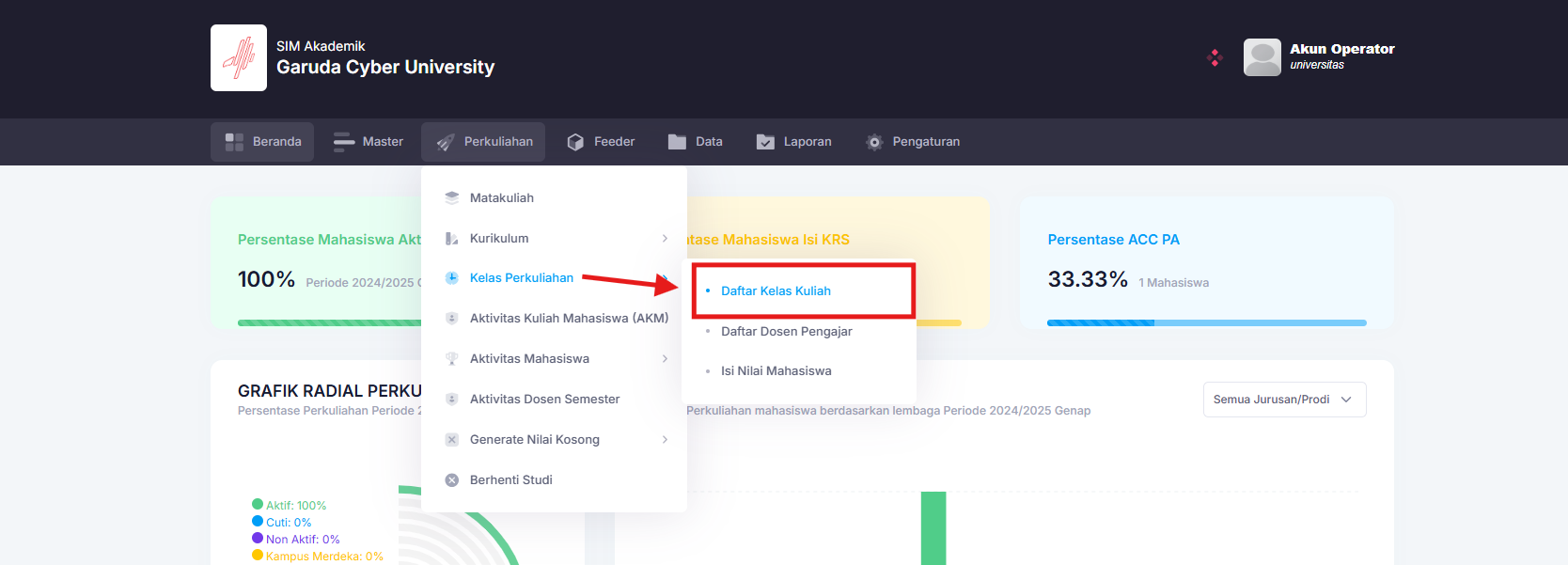
- Setelah seluruh pengaturan awal disesuaikan, lanjutkan ke proses generate dengan cara masuk ke sistem lalu pilih menu Perkuliahan > Kelas Kuliah > Daftar Kelas Kuliah.
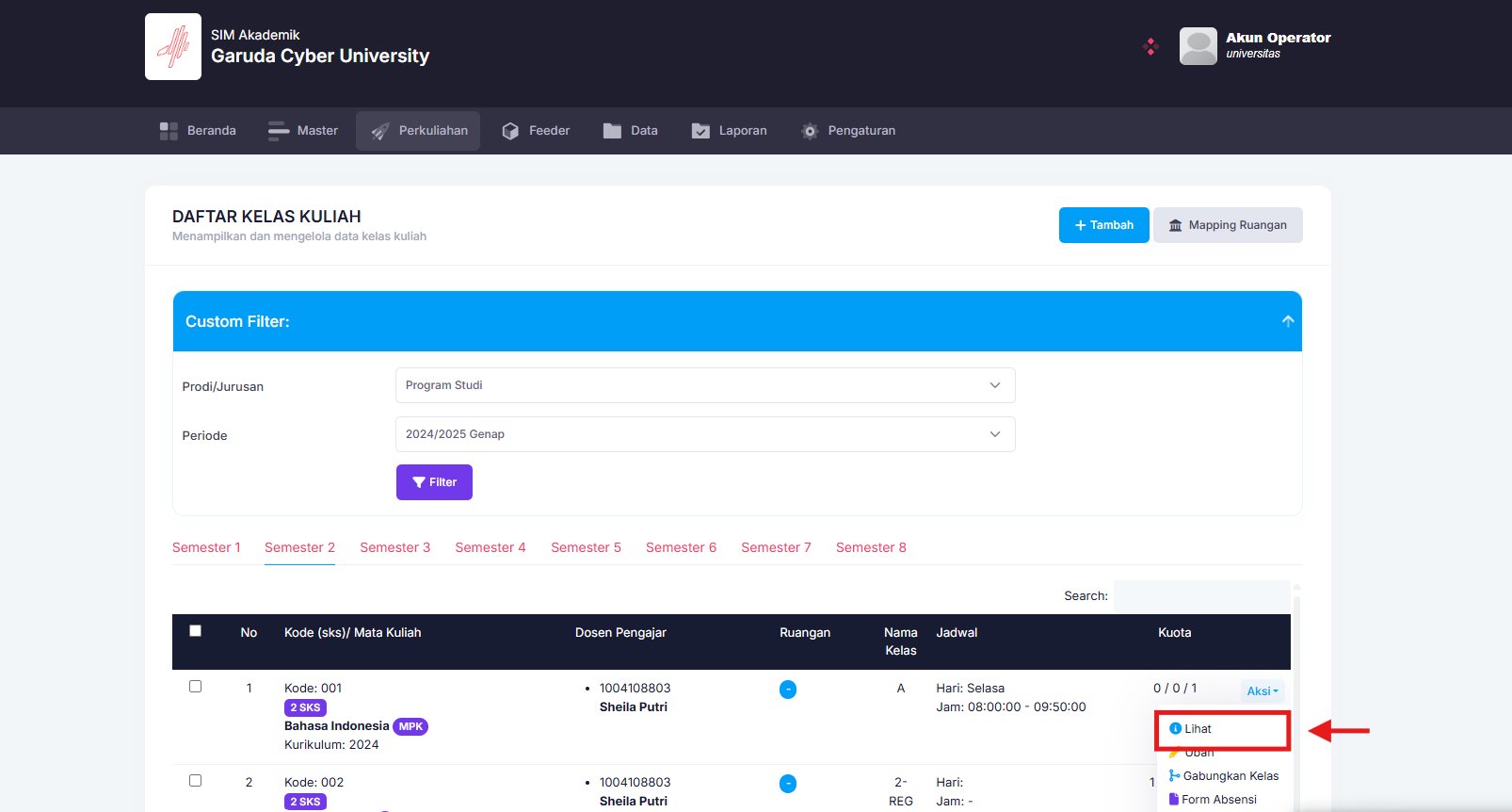
- Pastikan hari, ruangan, kuota, jam, dan metode pembelajaran telah ditambahkan. Selanjutnya, klik Lihat pada kolom Aksi.
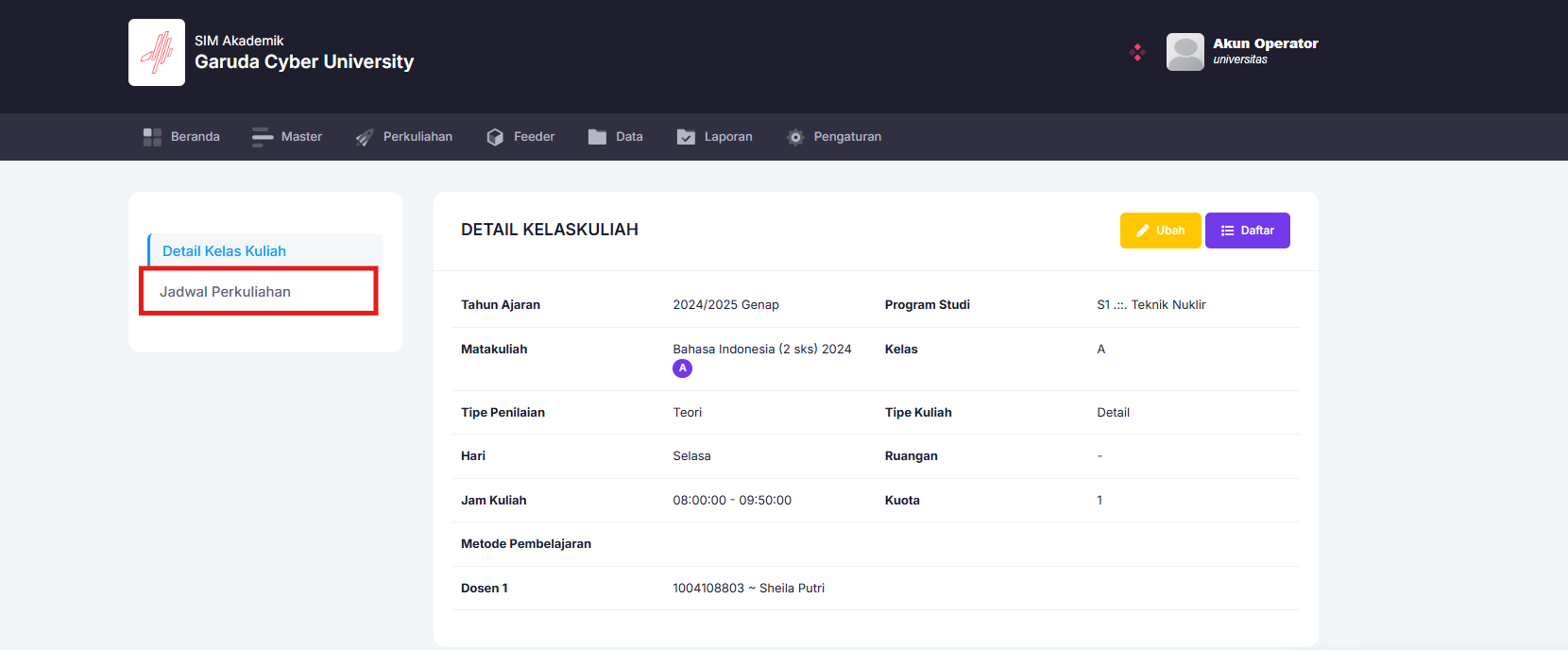
- Kemudian, pilih menu Jadwal Perkuliahan.
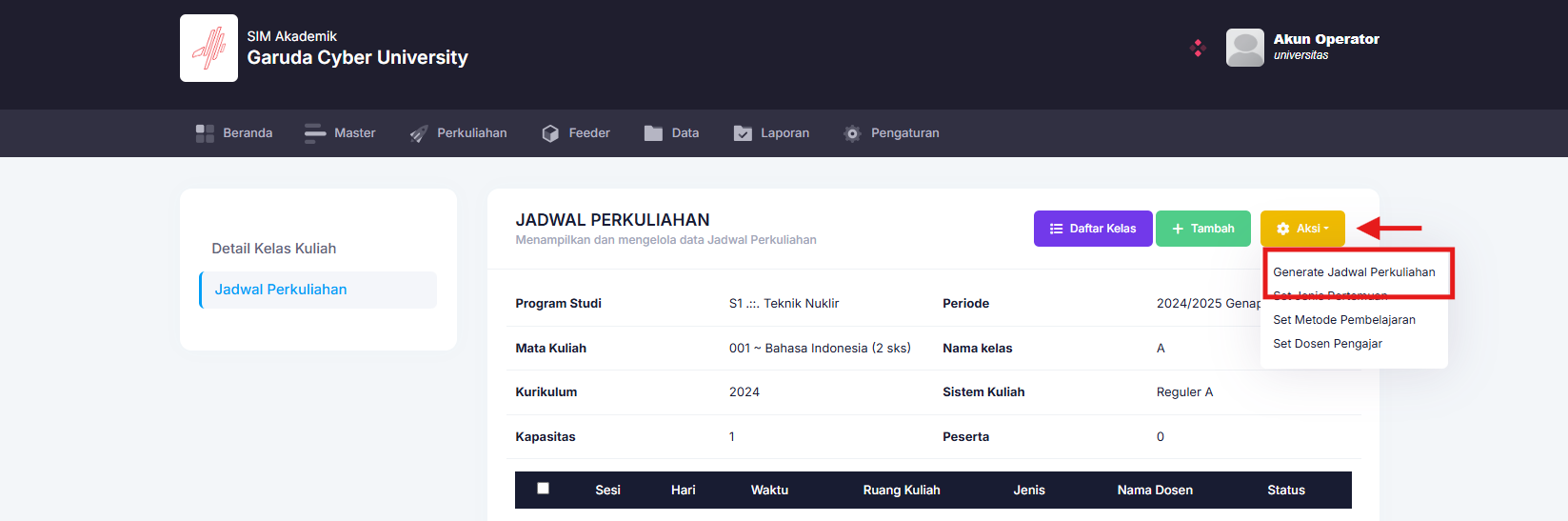
- Klik Aksi, kemudian pilih Generate Jadwal Perkuliahan.
- Pilih Ya jika yakin ingin membuat jadwal perkuliahan otomatis. Pastikan semua pengaturan sudah sesuai, karena jika sesi pembelajaran sudah ada di LMS, proses ini akan menimpa sesi pembelajaran yang sudah ditambahkan sebelumnya.
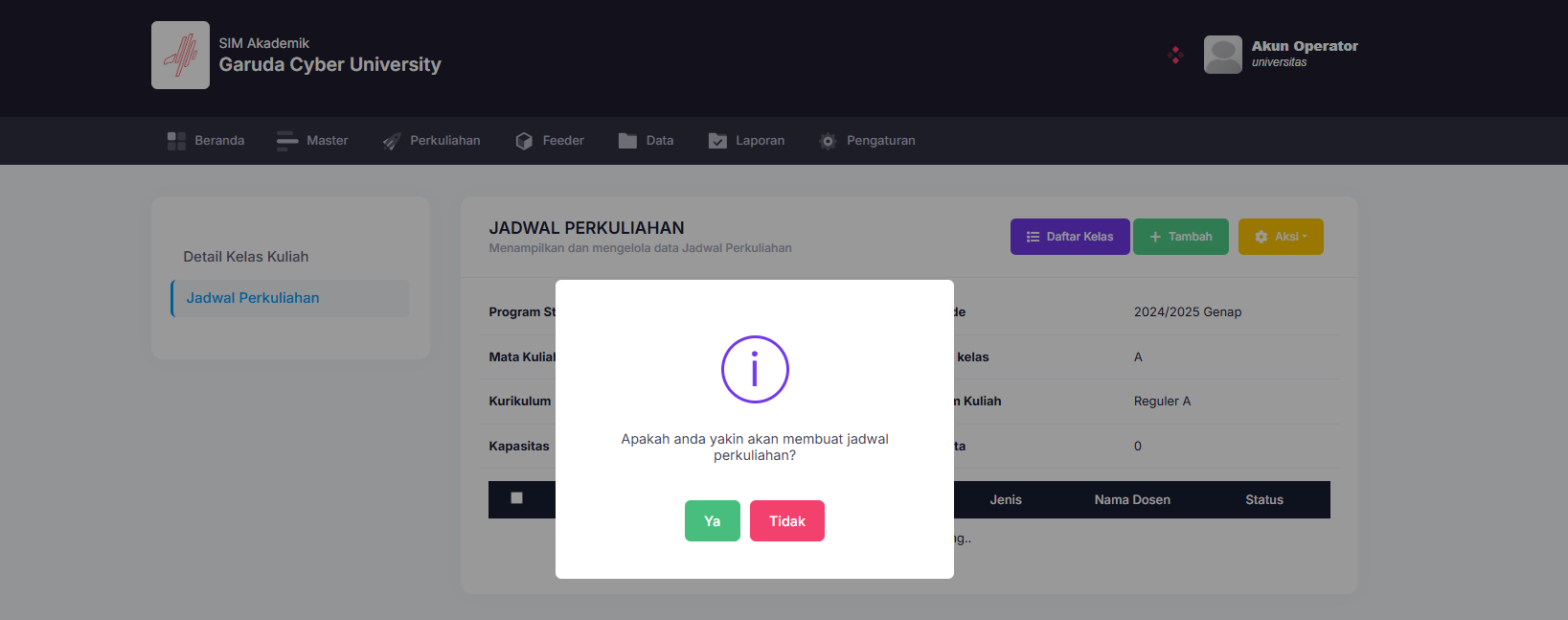
- Maka sesi pembelajaran telah berhasil di tambahkan
Catatan :
- Jika proses generate gagal dan muncul pesan Tanggal perkuliahan tidak ditemukan!, pastikan Tanggal Mulai dan Tanggal Berakhir perkuliahan sudah ditambahkan di sistem melalui menu Data > Referensi > Semester. Anda juga dapat melihat panduan pada Tutorial Menambahkan Tanggal Perkuliahan
- Pastikan kalender akademik, termasuk hari libur, telah diinputkan agar proses penjadwalan otomatis dapat menyesuaikan secara langsung dengan kalender akademik. Panduan untuk melakukan pengaturan kalender akademik dapat dilihat pada Tutorial Menambahkan Kalender Akademik.
- Pastikan hari, ruangan, kuota, jam, dan metode pembelajaran sudah ditambahkan pada detail kelas kuliah.